
iOS, iPadOS, watchOS sowie Safari Browser
Einrichtung des Bitwarden Passwort-Managers unter Apple iOS, iPadOS und WatchOS.
1. App herunterladen
Laden Sie die App "Bitwarden Passwortmanager" im Appstore herunter.

2. App einrichten
Nachdem die App heruntergeladen wurde, können Sie diese öffnen.
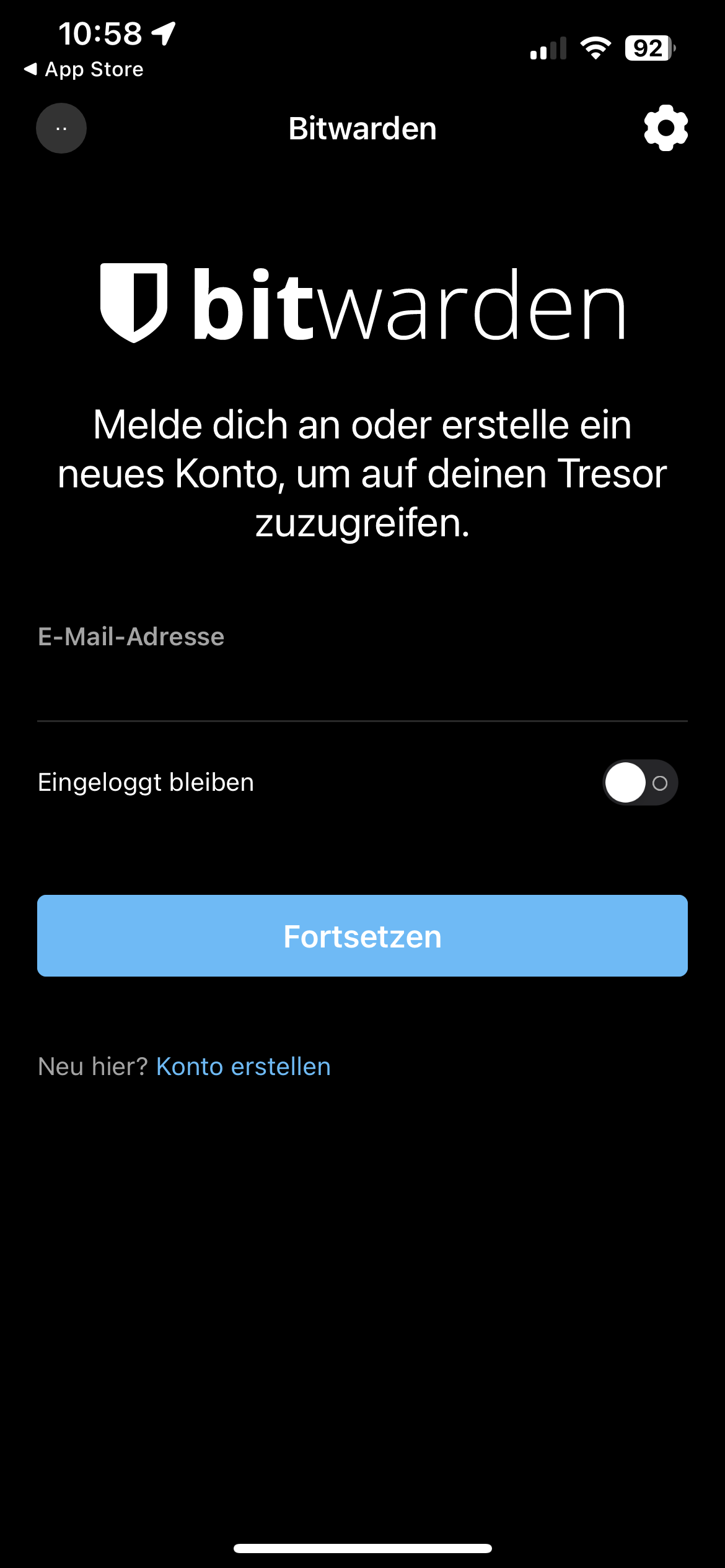
Öffnen Sie nun die Einstellungen, welche Sie oben rechts in der Ecke finden.
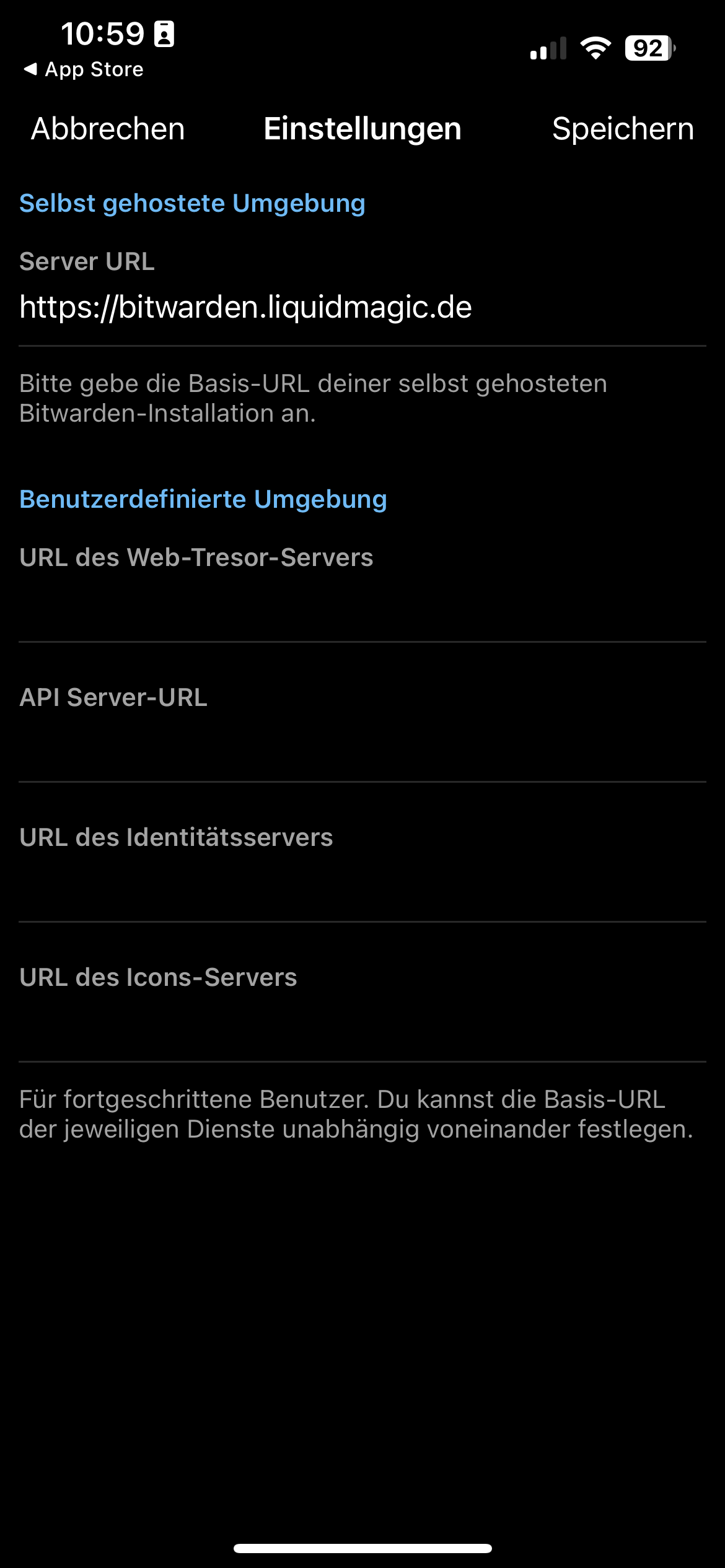
Geben Sie im Feld "Server URL" nun die dargestellte URL "https://bitwarden.liquidmagic.de" ein und speichern sie im Anschluss darauf indem Sie den Button oben rechts auf der Seite betätigen.
Nachdem Sie gespeichert haben können Sie nun Ihre Anmeldedaten eingeben und sich somit einloggen. Erst wird von Ihnen nur die E-Mail Adresse verlangt. Sobald Sie auf "Fortsetzen" drücken werden Sie jedoch zu weiteren Eingaben aufgefordert.
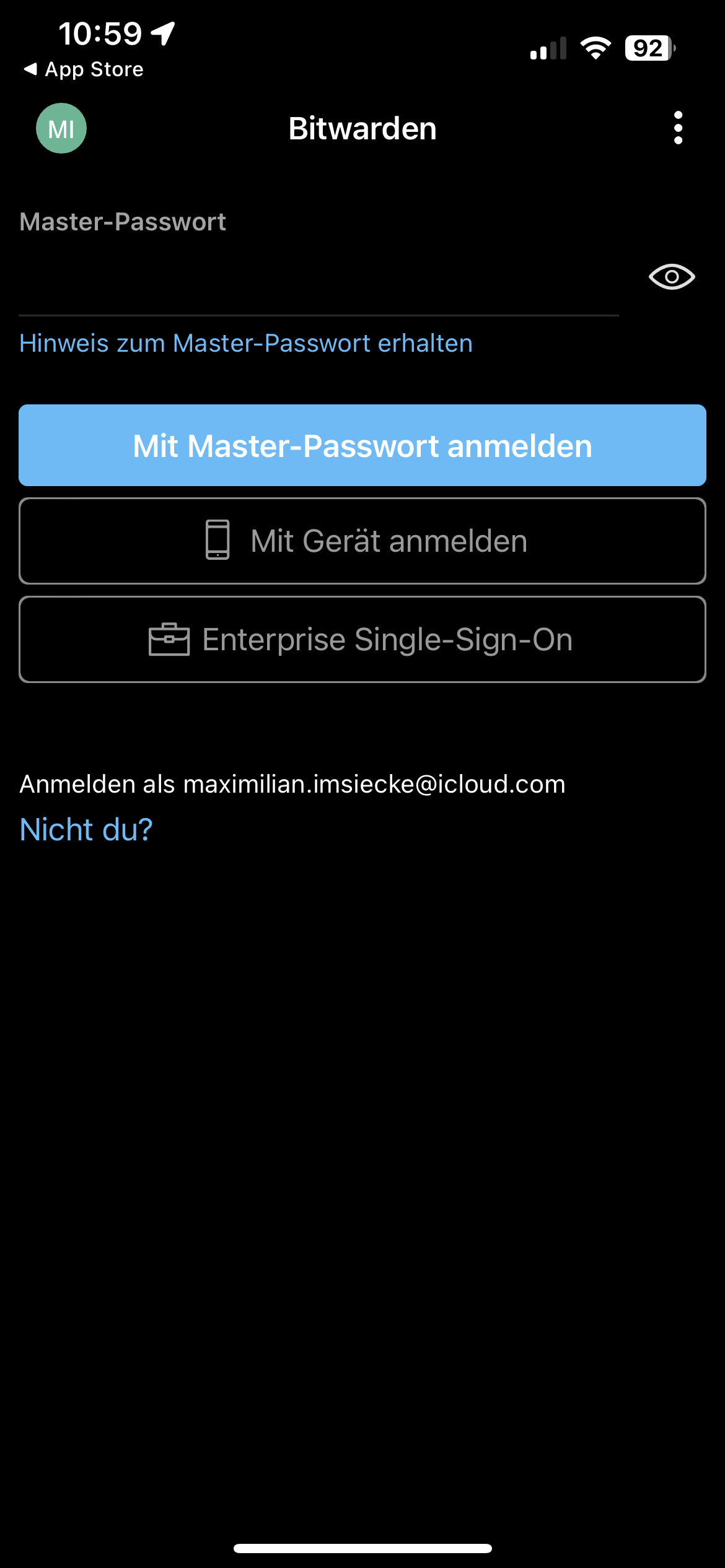
Entscheiden Sie sich für eine Log-In Methode und führen Sie diese durch. (Wenn Sie sich hier nicht sicher sind nutzen sie einfach das Master-Passwort welches Sie vergeben haben)
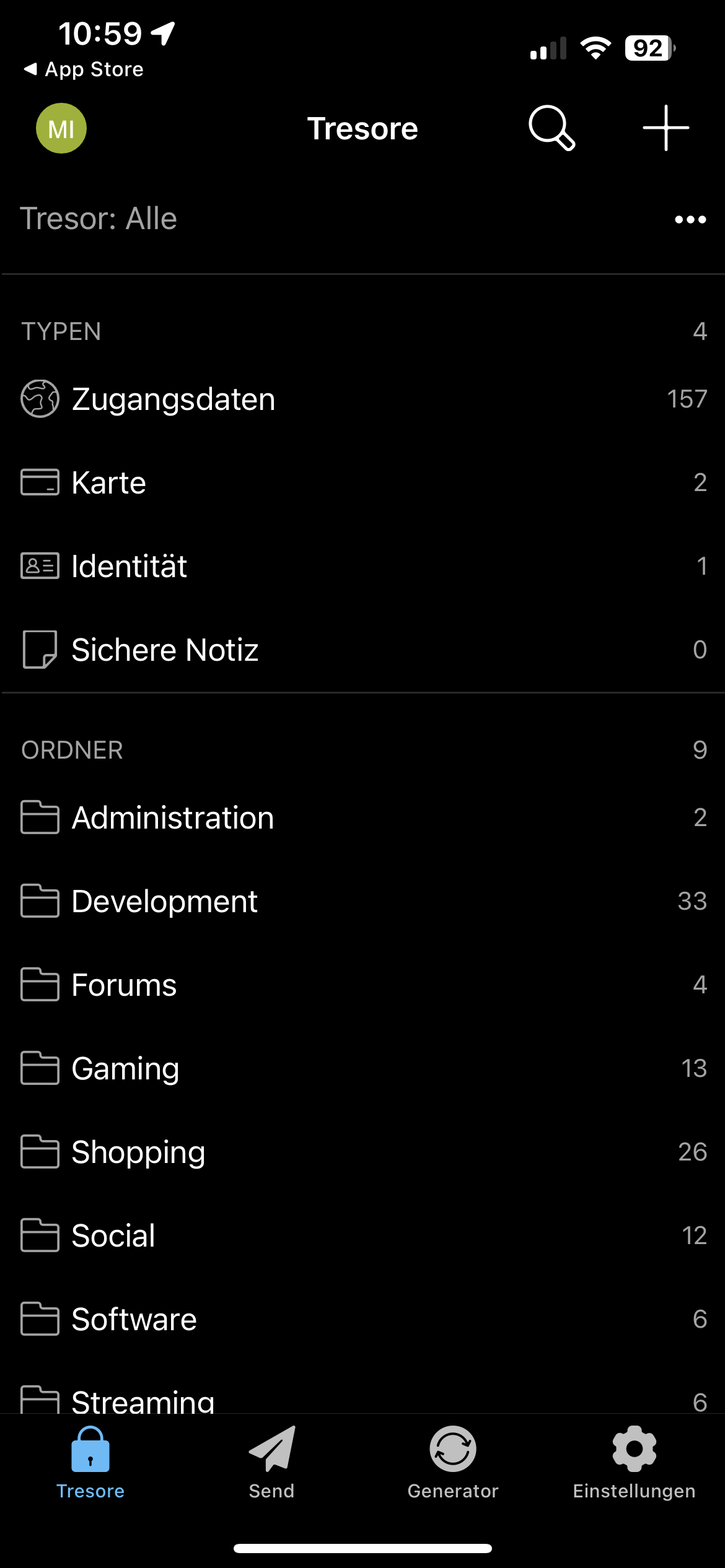
Sie haben die App nun erfolgreich eingerichtet. Im Anschluss sollten Sie jedoch, für eine bestmögliche Nutzung, noch weitere Einstellungen auf Ihrem Gerät beachten.
3. Passwort-Manager auf dem Gerät einrichten
Um auf dem Gerät den Passwort-Manager einwandfrei nutzen zu können sollten Sie noch ein paar Einstellungen vornehmen.
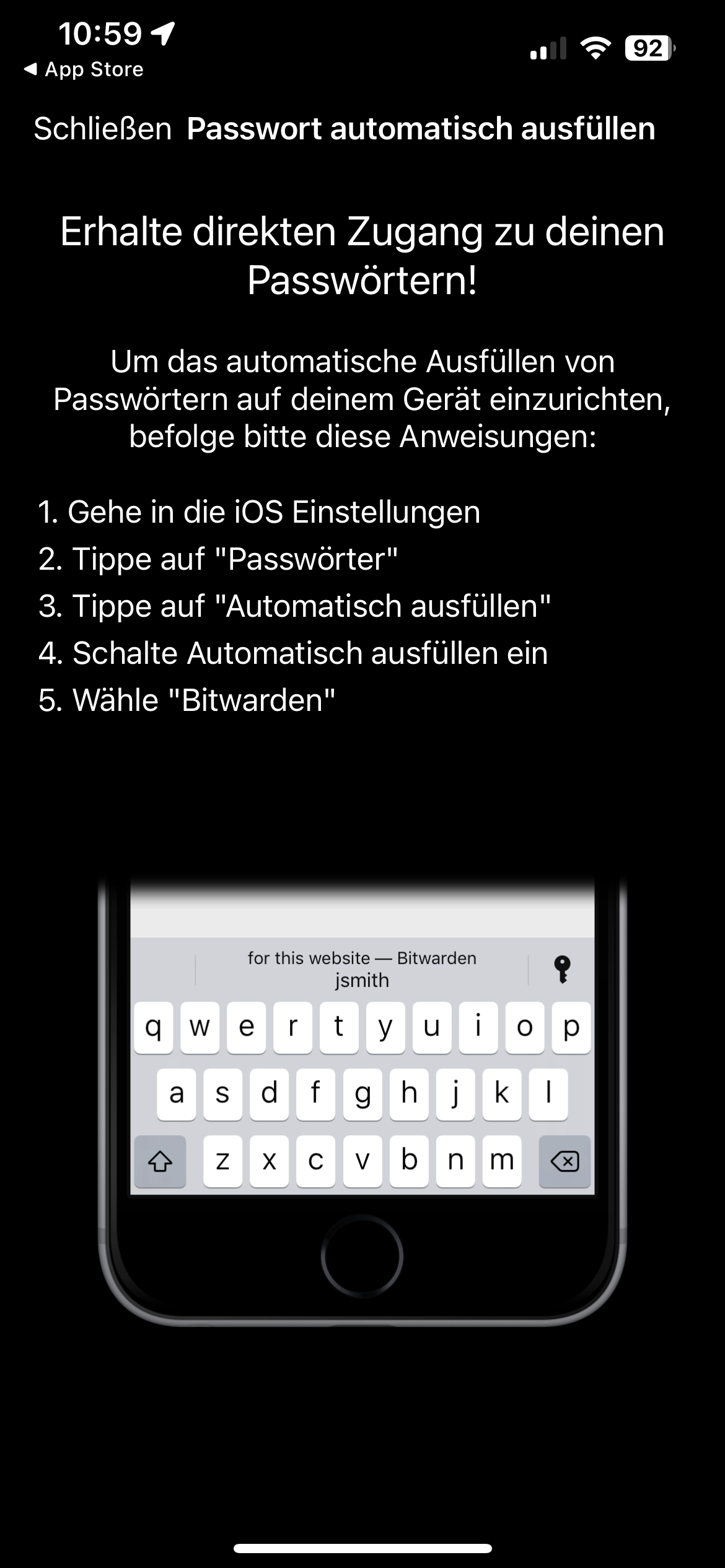
Wenn Sie in der Bitwarden-App auf den Reiter Einstellungen wechseln, finden Sie unter dem Punkt "Passwort automatisch ausfüllen" eine kurze Zusammenfassung der benötigten Schritte zur Einrichtung.
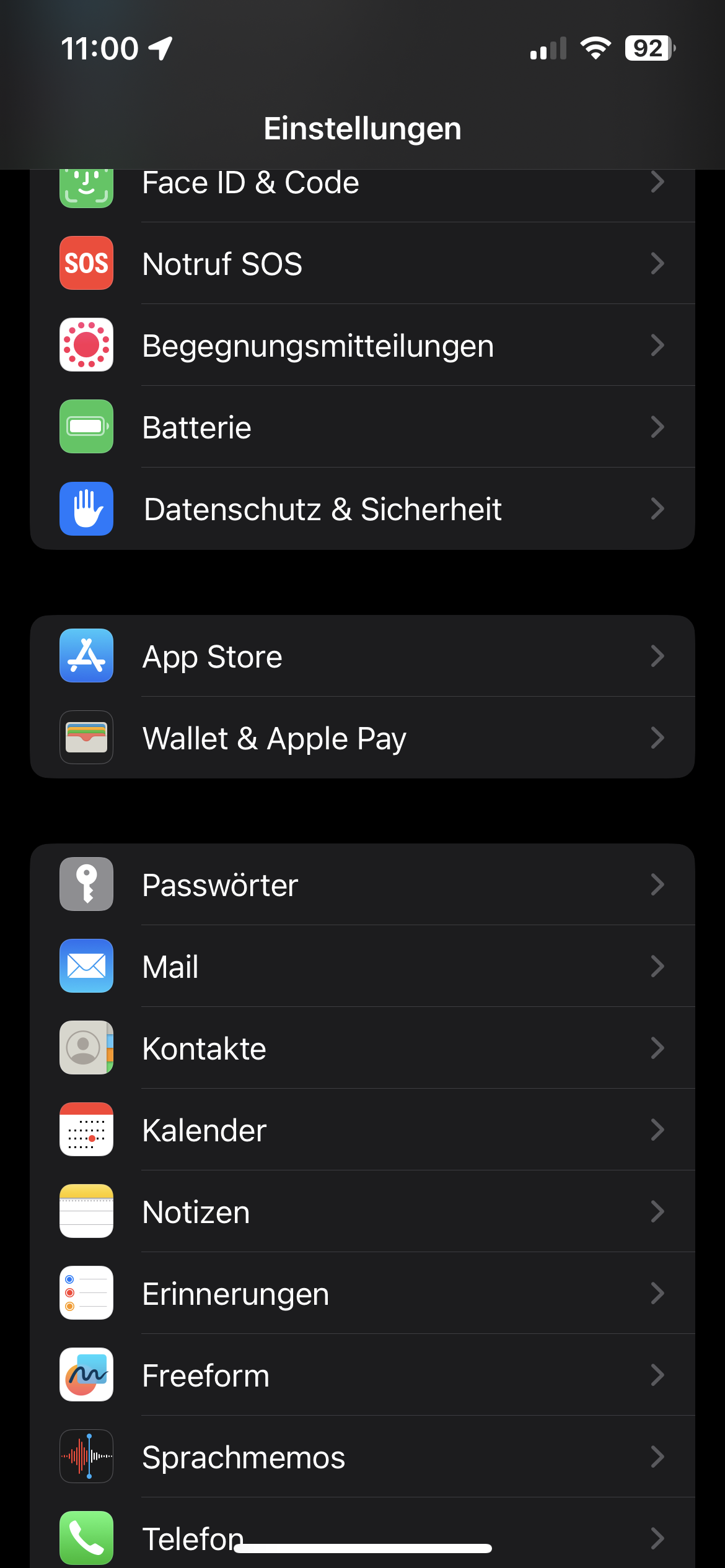
Begeben Sie sich in die Einstellungen auf Ihrem Gerät und öffnen Sie dort den Punkt "Passwörter".
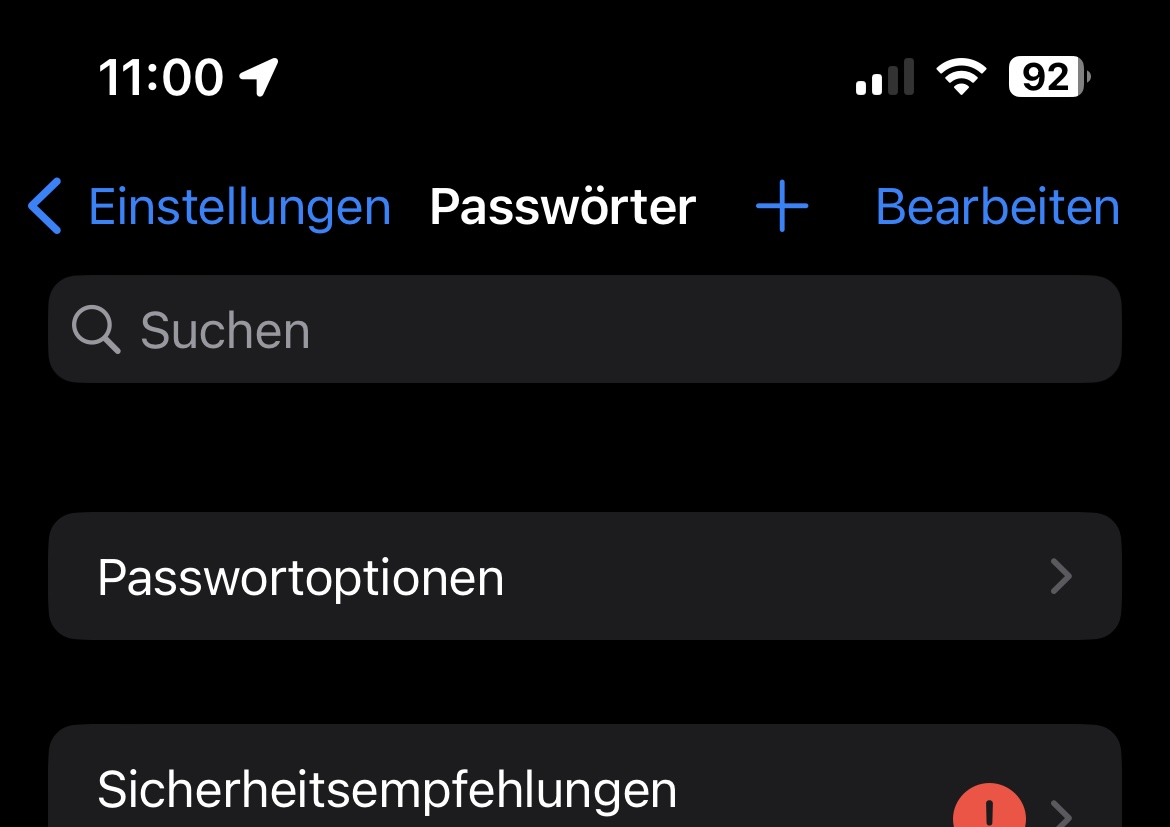
Nachdem die sich geöffnete Seite entsperrt wurde können Sie auf den Punkt "Passwortoptionen" tippen.
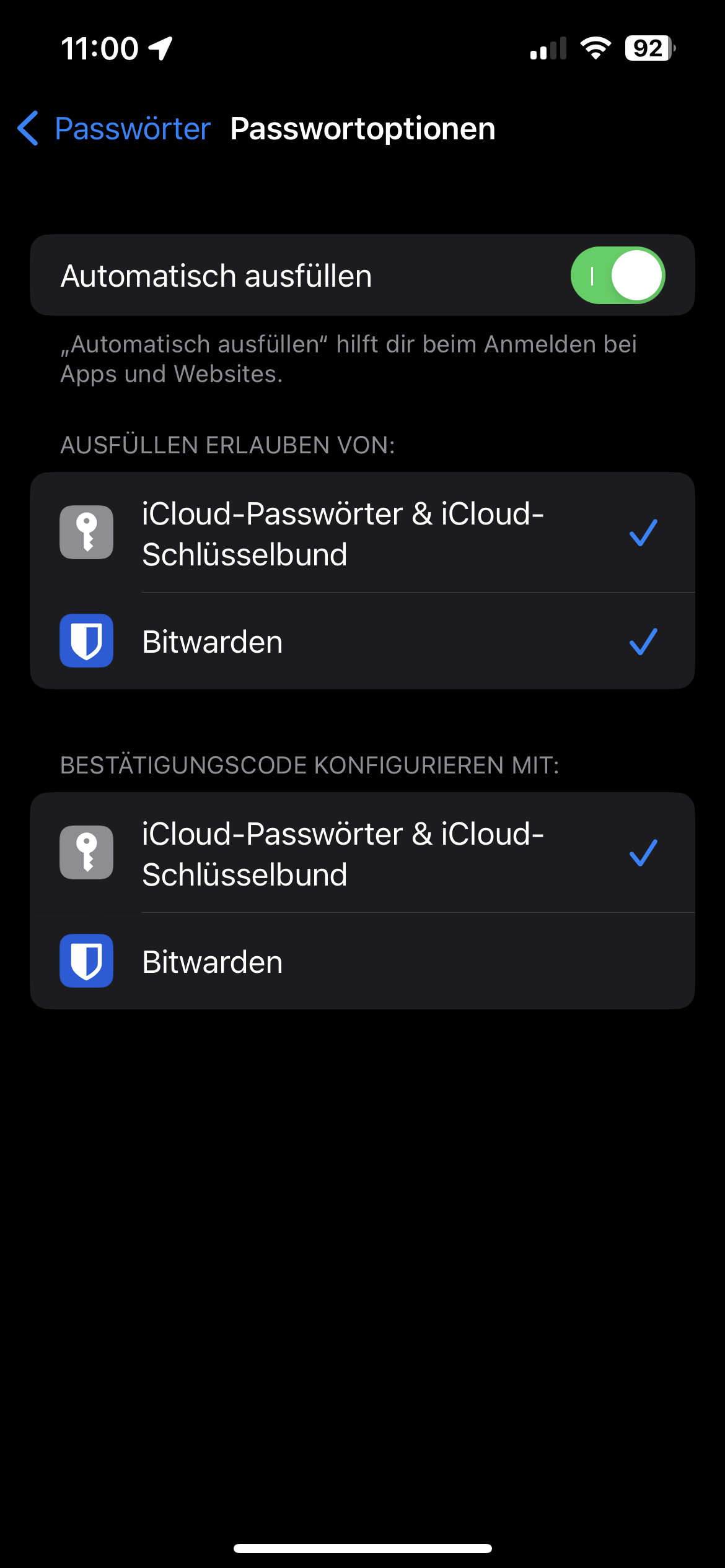
Aktivieren Sie hier unter dem Punkt "Ausfüllen erlauben von:" den Dienst "Bitwarden".
Wenn Sie ausschließlich den Bitwarden-Passwortmanager nutzen möchten, können Sie die Option "iCloud-Passwörter & iCloud-Schlüsselbund" deaktivieren.
"Bestätigungscode konfigurieren mit:" kann auch auf den Dienst "Bitwarden" gesetzt werden jedoch kann ich dazu noch nicht viel erklären, da ich noch nicht genügend Erfahrung damit gesammelt habe.
No comments to display
No comments to display