
Chrome basierte Browser (Edge, Chrome, Brave usw.)
Einrichtung des Bitwarden-Passwortmanagers als Erweiterung in einem Chromebasiertem Browser.
Beispielsweise:
- Chrome
- Brave
- Edge
1. Erweiterung finden und herunterladen
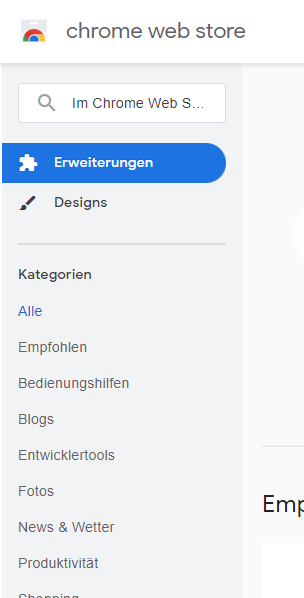
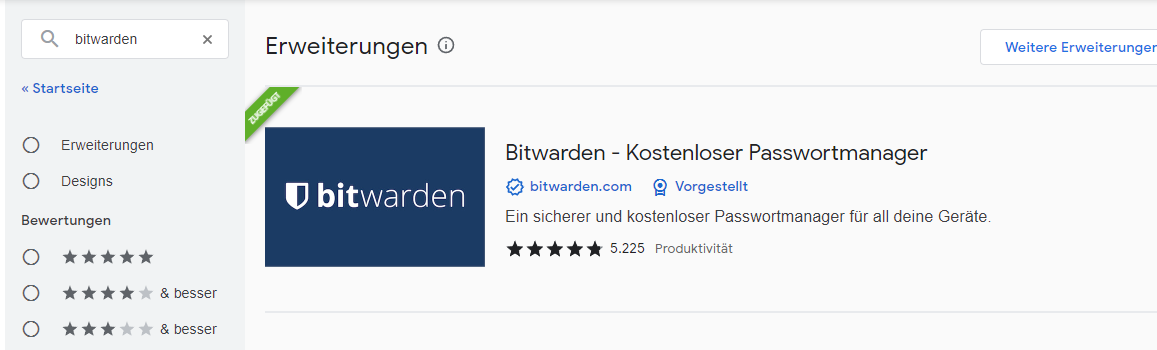
Laden Sie die Erweiterung "Bitwarden Passwortmanager" aus dem Chrom Erweiterung-Store herunter. Dafür können Sie die Suche im Linken Feld im Store nutzen oder den Link welcher in diesem Text blau markiert ist.
2. Anpinnen
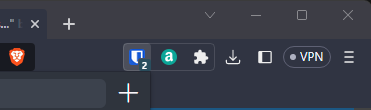
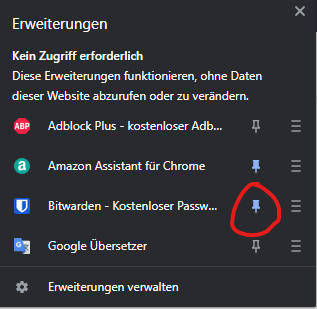
Nach dem Herunterladen sollte die Erweiterung oben in der Kopfleiste rechts bei den Erweiterungen (Puzzle-Symbol anklicken) angepinnt werden. Dann ist diese immer Sichtbar.
3. Einstellen
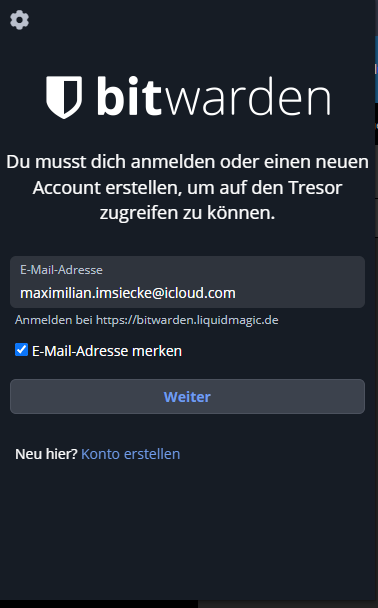
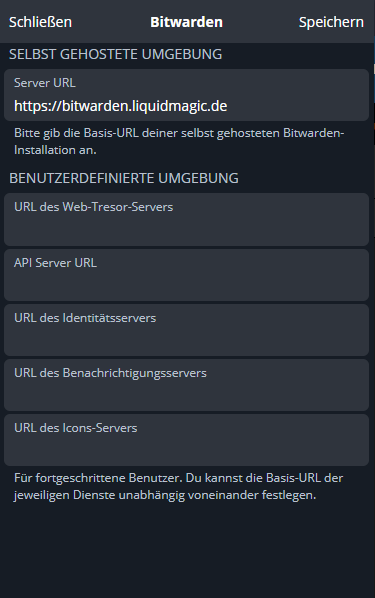
Um auch den richtigen Server zu verwenden, muss die Server-URL noch eingetragen werden. Dafür auf das Bitwarden-Symbol klicken und in den Einstellungen (oben links) vor dem Anmelden die Server-URL anpassen.
Hier "https://bitwarden.liquidmagic.de" eintragen.
4. Weitere Einstellungen
Es gibt noch die Möglichkeit automatisch das Passwort auf den Webseiten eintragen zu lassen. Dies muss aber eingestellt werden.

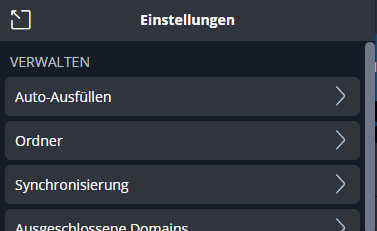
"Einstellungen" öffnen
"Auto-Ausfüllen" öffnen
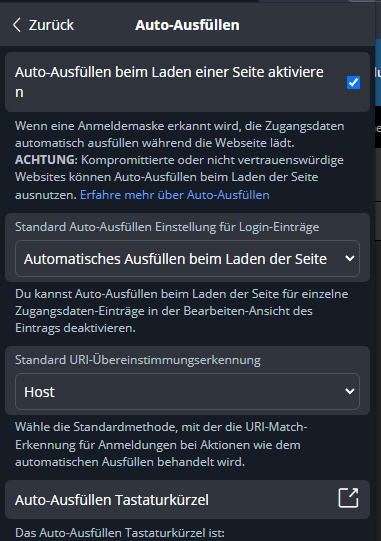
Einstellungen wie auf dem Bild übernehmen
No comments to display
No comments to display