Chrome basierte Browser (Edge, Chrome, Brave usw.)
Einrichtung des Bitwarden-Passwortmanagers als Erweiterung in arbeiteinem Chromebasiertem Browser.
Beispielsweise:
1. Erweiterung finden und herunterladen
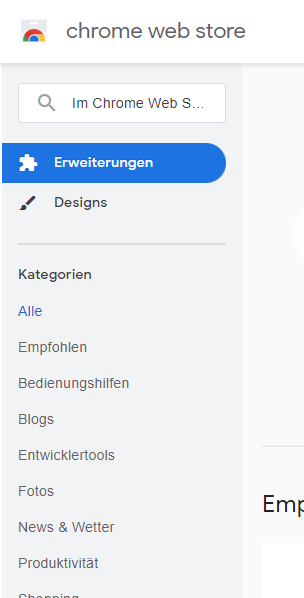
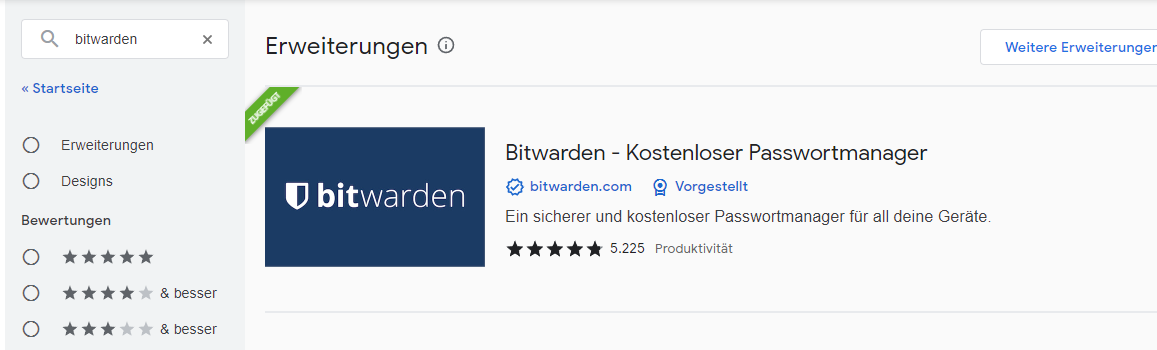
Laden Sie die Erweiterung "Bitwarden Passwortmanager" aus dem Chrom Erweiterung-Store herunter.
2. Anpinnen
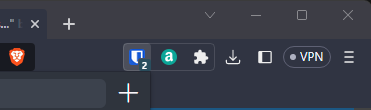
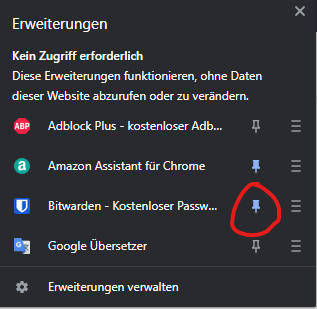
Nach dem Herunterladen sollte die Erweiterung oben in der Kopfleiste rechts bei den Erweiterungen (Puzzle-Symbol anklicken) angepinnt werden. Dann ist diese immer Sichtbar.
3. Einstellen
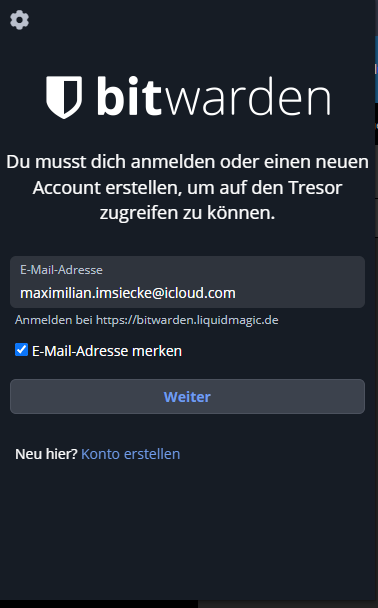
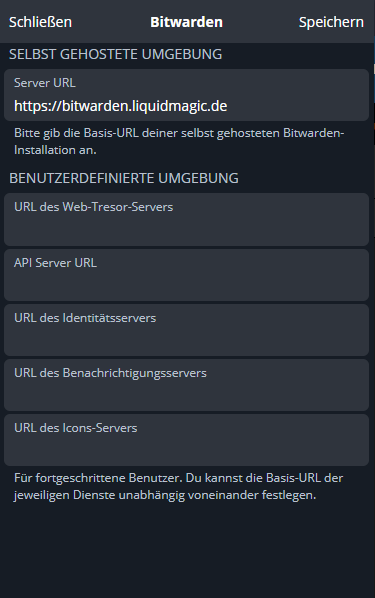
Um auch den richtigen Server zu verwenden, muss die Server-URL noch eingetragen werden. Dafür auf das Bitwarden-Symbol klicken und in den Einstellungen (oben links) vor dem Anmelden die Server-URL anpassen.
Hier "https:///bitwarden.liquidmagic.de" comingeintragen.